在VMware 8虛擬機中安裝Windows 8 MSDN版 一場系統(tǒng)部署的DIY實踐
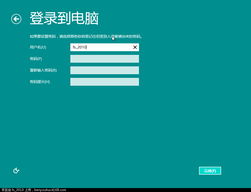
在計算機軟件開發(fā)的廣闊天地中,系統(tǒng)部署與虛擬化技術(shù)是每位開發(fā)者或愛好者都應(yīng)掌握的核心技能之一。本文將引導您完成一項經(jīng)典的DIY實踐:在VMware Workstation 8虛擬機環(huán)境中,成功安裝Windows 8 MSDN原版鏡像,并解鎖這一過程中的技術(shù)“成就”。這不僅是一次簡單的軟件安裝,更是一次深入理解虛擬化、系統(tǒng)架構(gòu)及開發(fā)環(huán)境搭建的綜合體驗。
第一章:戰(zhàn)前準備——理解組件與規(guī)劃
成功的安裝始于周密的準備。我們需要明確三個核心組件:
- VMware Workstation 8:這是一款功能強大的桌面虛擬化軟件。版本8在當時為運行Windows 8這樣的新系統(tǒng)提供了必要的硬件虛擬化支持,如對SLAT(二級地址轉(zhuǎn)換)的優(yōu)化,這對系統(tǒng)流暢性至關(guān)重要。
- Windows 8 MSDN版:MSDN(Microsoft Developer Network)訂閱者提供的原版鏡像,純凈無修改,是進行軟件開發(fā)、測試的理想系統(tǒng)源。確保您從合法渠道獲取ISO鏡像文件。
- 宿主機:即您正在使用的物理電腦。需確保其CPU支持虛擬化技術(shù)(Intel VT-x或AMD-V),并在BIOS/UEFI設(shè)置中已啟用該功能。為虛擬機分配足夠的資源(建議至少2核CPU、2GB內(nèi)存、30GB硬盤空間)。
第二章:搭建舞臺——創(chuàng)建與配置虛擬機
打開VMware Workstation 8,開始創(chuàng)建新的虛擬機:
- 選擇“典型”或“自定義”配置。對于高級用戶,“自定義”允許更精細的控制,如選擇特定的虛擬硬件版本。
- 在安裝客戶機操作系統(tǒng)時,選擇“安裝程序光盤映像文件(iso)”,并指向您下載好的Windows 8 MSDN版ISO文件。VMware將自動檢測其為Windows 8。
- 輸入Windows產(chǎn)品密鑰(可先跳過,在安裝過程中或之后輸入),設(shè)置虛擬機名稱和存儲位置。
- 指定磁盤容量。選擇“將虛擬磁盤拆分成多個文件”以便于遷移。
- 在“自定義硬件”中,是關(guān)鍵的技術(shù)調(diào)優(yōu)環(huán)節(jié):
- 內(nèi)存:根據(jù)宿主機資源合理分配,如4GB。
- 處理器:分配核心數(shù),并勾選“虛擬化Intel VT-x/EPT或AMD-V/RVI”選項,以提升虛擬機性能。
- 網(wǎng)絡(luò)適配器:通常選擇“NAT”模式,讓虛擬機共享宿主機的IP地址上網(wǎng),方便后續(xù)安裝驅(qū)動和開發(fā)工具。
* 顯示:可以適當調(diào)高顯存。
完成配置后,即可啟動此虛擬機。
第三章:核心任務(wù)——安裝Windows 8系統(tǒng)
虛擬機將從ISO鏡像啟動,進入熟悉的Windows安裝界面:
- 選擇語言、時間格式和鍵盤布局。
- 點擊“現(xiàn)在安裝”,輸入產(chǎn)品密鑰。
- 接受許可條款,選擇“自定義:僅安裝Windows(高級)”。
- 在磁盤分區(qū)界面,您將看到VMware創(chuàng)建的虛擬硬盤。直接選擇并點擊“下一步”,安裝程序?qū)⒆詣油瓿煞謪^(qū)和格式化。
- 系統(tǒng)開始復制文件、安裝功能和更新。期間虛擬機會自動重啟數(shù)次。
- 進入個性化設(shè)置界面,為系統(tǒng)命名,并完成顏色、網(wǎng)絡(luò)設(shè)置等。建議在初始設(shè)置時選擇“使用快速設(shè)置”以加速流程,后續(xù)可在系統(tǒng)中詳細調(diào)整。
- 最終創(chuàng)建用戶賬戶,進入Windows 8標志性的“開始”屏幕。恭喜,系統(tǒng)安裝主體部分已完成!
第四章:戰(zhàn)后優(yōu)化——安裝VMware Tools及開發(fā)環(huán)境
系統(tǒng)安裝完畢,但體驗尚未完美。接下來是關(guān)鍵優(yōu)化步驟:
- 安裝VMware Tools:這是VMware提供的驅(qū)動程序和服務(wù)套件,能極大提升虛擬機性能與用戶體驗。在VMware菜單欄點擊“虛擬機” -> “安裝VMware Tools”,然后在虛擬機內(nèi)運行安裝程序。安裝后,可實現(xiàn)屏幕自適應(yīng)調(diào)整、宿主機與虛擬機間無縫復制粘貼、文件拖放以及更好的圖形性能。
- 激活與更新:確保Windows 8已激活,并通過Windows Update安裝所有重要更新和安全補丁,為開發(fā)提供一個穩(wěn)定、安全的基礎(chǔ)平臺。
- 搭建開發(fā)環(huán)境:這正是“計算機軟件開發(fā)”主題的落腳點。根據(jù)您的開發(fā)需求,開始安裝必要的軟件:
- 集成開發(fā)環(huán)境(IDE):如Visual Studio(與Windows 8時代匹配的版本,如VS2012/2013),它是進行.NET、C++等開發(fā)的核心工具。
- 運行環(huán)境與框架:安裝.NET Framework相應(yīng)版本、Java JDK、Node.js等。
- 輔助工具:版本控制(Git)、數(shù)據(jù)庫(SQL Server Express)、文本編輯器等。
第五章:成就解鎖——與延伸
至此,您已經(jīng)成功達成了“在VMware 8中安裝Windows 8 MSDN版”的完整成就。這個過程,遠不止是一次安裝。它讓您親身體驗了:
- 虛擬化技術(shù)的強大與便利:它允許我們在單一硬件上隔離和運行多個操作系統(tǒng),是進行軟件兼容性測試、安全實驗和搭建復雜開發(fā)環(huán)境的利器。
- 系統(tǒng)部署的完整生命周期:從規(guī)劃、配置、安裝到優(yōu)化。
- DIY的樂趣與解決問題的能力:面對可能出現(xiàn)的驅(qū)動問題、激活問題或性能調(diào)優(yōu),尋找解決方案的過程本身就是極佳的學習。
您可以以此純凈的Windows 8 MSDN虛擬機為模板,克隆出多個實例,分別用于不同的開發(fā)項目或測試場景,極大提升工作效率。在計算機軟件的世界里,每一次成功的系統(tǒng)部署,都是構(gòu)建更宏偉應(yīng)用大廈的堅實基石。
最新產(chǎn)品

《嵌入式軟件開發(fā)實用教程》學習路徑與實踐指南——基于高等院校計算機系列教材的深度解讀
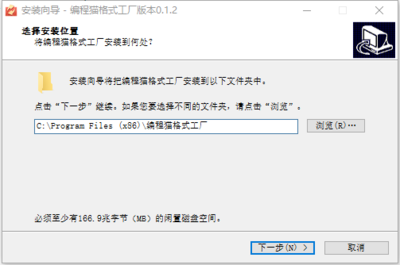
編程貓與計算機軟件開發(fā)流程 從下載工具到項目管理
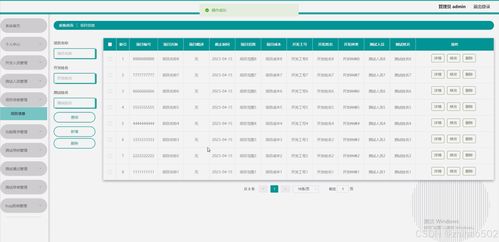
基于Python Flask框架的軟件測試智能管理系統(tǒng)設(shè)計與實現(xiàn)
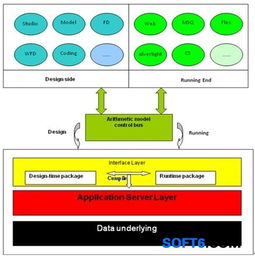
方正飛鴻客戶管理系統(tǒng)fix crm解決方案
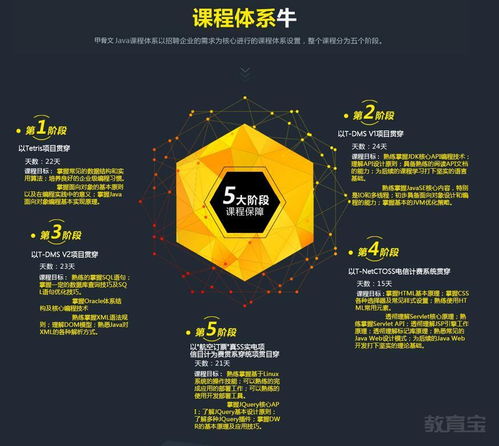
西安安卓培訓班價格與軟件開發(fā)培訓哪家強?深度解析西安九州計算機與淘學培訓的計算機軟件開發(fā)價值
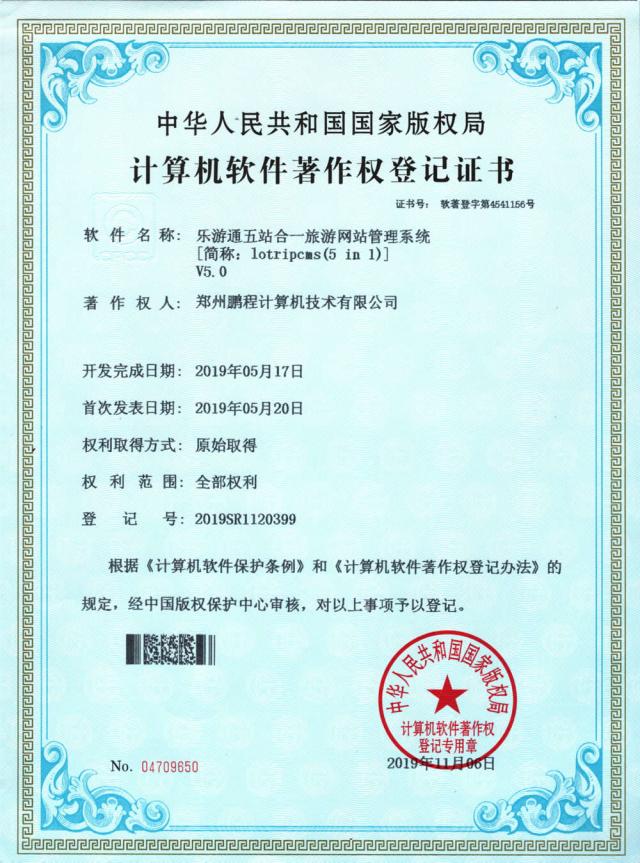
捷報頻傳·智創(chuàng)未來——熱烈祝賀公司5項產(chǎn)品一次獲得《計算機軟件著作權(quán)登記證書》

AI賦能客戶服務(wù) 驅(qū)動呼叫中心智能化轉(zhuǎn)型的軟件實踐
如何高效獲取HP打印機、筆記本電腦、臺式電腦及更多產(chǎn)品的軟件與驅(qū)動下載與技術(shù)支持

軟件開發(fā)的工藝流程 從概念到代碼的實現(xiàn)之旅

臨沂計算機軟件開發(fā)與大數(shù)據(jù)培訓全攻略 掌握核心技術(shù),開啟職業(yè)新篇章